מדריך למשתמש
מסך אחר מסך: מה כל דף עושה, מה אפשר לעשות בו ועל מה כדאי לשים לב.
בצילומים שבמדריך פרטים מזהים של אנשי קשר מטושטשים.
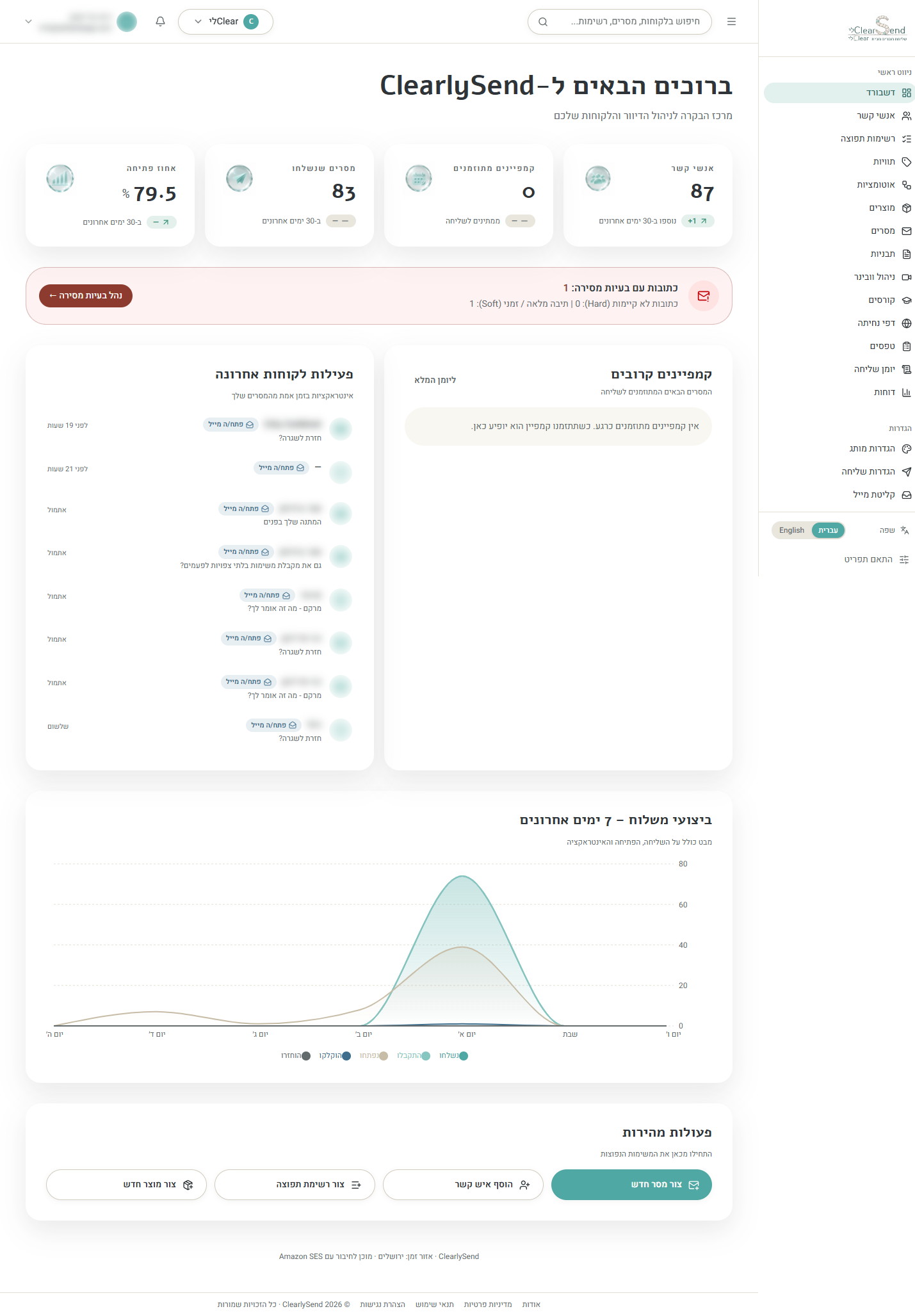
דשבורד
מסך הפתיחה של המערכת. במבט אחד רואים כמה אנשי קשר יש, כמה מסרים נשלחו, מה אחוז הפתיחה ומי הגיב לאחרונה.
- ארבעת הכרטיסים העליונים מציגים נתונים מ־30 הימים האחרונים, עם חץ שמראה את השינוי לעומת התקופה הקודמת.
- ״פעילות לקוחות אחרונה״ מראה מי פתח או הקליק, כך שאפשר לזהות מתעניינים בזמן אמת.
- אם יש כתובות עם בעיות מסירה תופיע רצועה אדומה, עם קישור ישיר לטיפול בהן.
- ״פעולות מהירות״ בתחתית פותח יצירת מסר, איש קשר, רשימה או מוצר בלחיצה אחת.
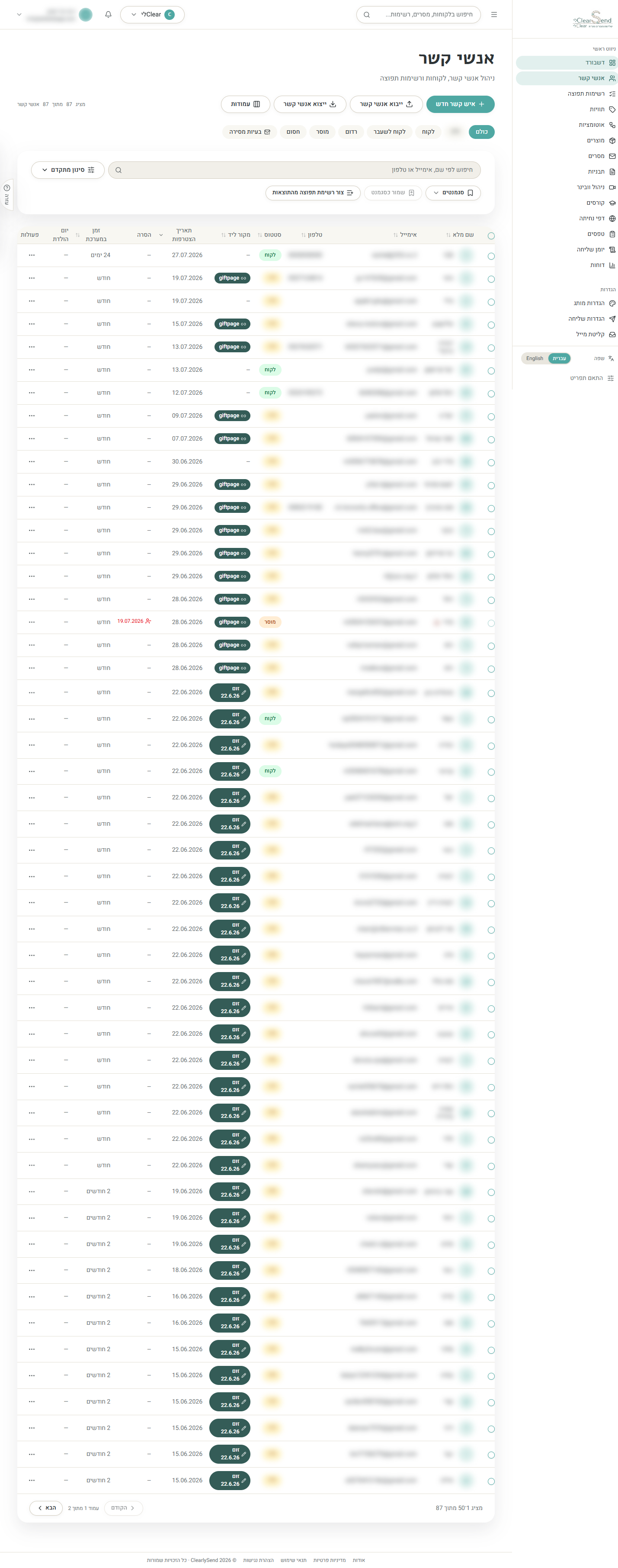
אנשי קשר
הרשימה המרכזית של כל מי שנמצא אצלך במערכת, עם הפרטים והסטטוס של כל אחד.
- הכפתורים העליונים מסננים לפי סטטוס: ליד, לקוח, לקוח לשעבר, רדום, מוסר, חסום ובעיות מסירה.
- ״סינון מתקדם״ חותך לפי תווית, רשימה ותאריכים, ואת התוצאה אפשר לשמור כסגמנט או להפוך לרשימת תפוצה.
- ייבוא וייצוא מקובצי אקסל נמצאים בכפתורים שליד ״איש קשר חדש״.
- ״עמודות״ קובע אילו עמודות מוצגות בטבלה, וההעדפה נשמרת לפעם הבאה.
- סטטוס ״מוסר״ או ״חסום״ אומר שהמערכת לא תשלח לאותו אדם יותר, גם אם הוא עדיין נמצא ברשימה.
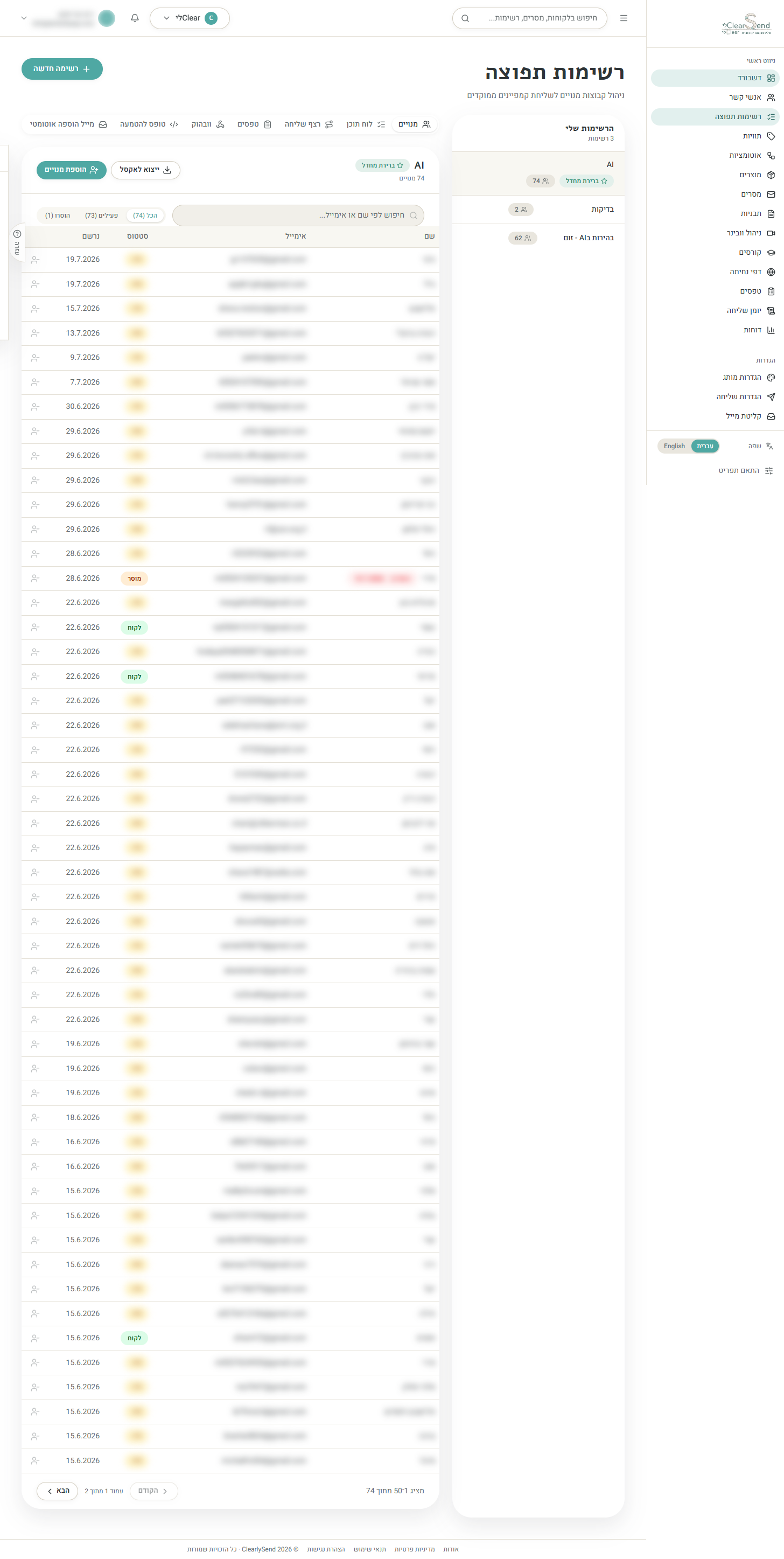
רשימות תפוצה
קבוצות מנויים שאליהן שולחים קמפיינים. בחירת רשימה מימין פותחת את כל מה שקשור אליה.
- לשונית ״מנויים״ מציגה מי נמצא ברשימה, מי פעיל ומי הוסר ממנה.
- ״לוח תוכן״ ו״רצף שליחה״ קובעים אילו מסרים יישלחו לרשימה ובאיזה תזמון.
- ״טופס להטמעה״ נותן קוד להדבקה באתר שלך, ו״וובהוק״ נותן כתובת שמערכות אחרות שולחות אליה נרשמים חדשים.
- ״מייל הוספה אוטומטי״ מאפשר להוסיף אנשים לרשימה בהעברת מייל לכתובת ייעודית.
- רשימת ברירת המחדל מסומנת בכוכב, והיא זו שנבחרת אוטומטית בטפסים חדשים.
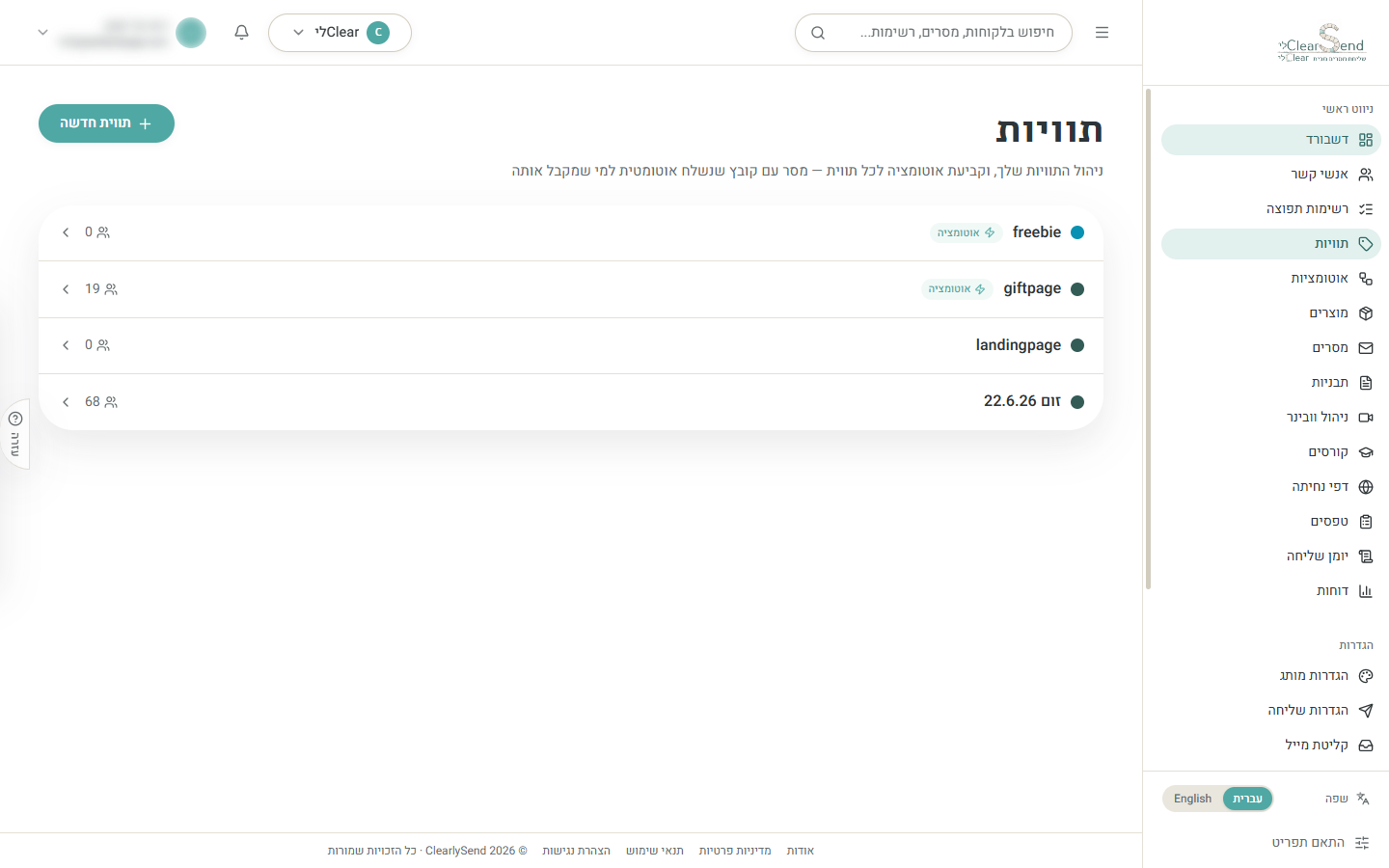
תוויות
תוויות מסמנות אנשי קשר לפי נושא, ואפשר לחבר לכל תווית מסר שנשלח אוטומטית למי שמקבל אותה.
- לחיצה על תווית פותחת את רשימת האנשים שמסומנים בה.
- תווית עם תג ״אוטומציה״ שולחת מסר לכל מי שמקבל אותה מרגע ההגדרה והלאה.
- האוטומציה שולחת פעם אחת בלבד לכל איש קשר, גם אם התווית הוסרה והוחזרה.
- מי שקיבל את התווית לפני הגדרת האוטומציה לא יקבל את המסר למפרע.
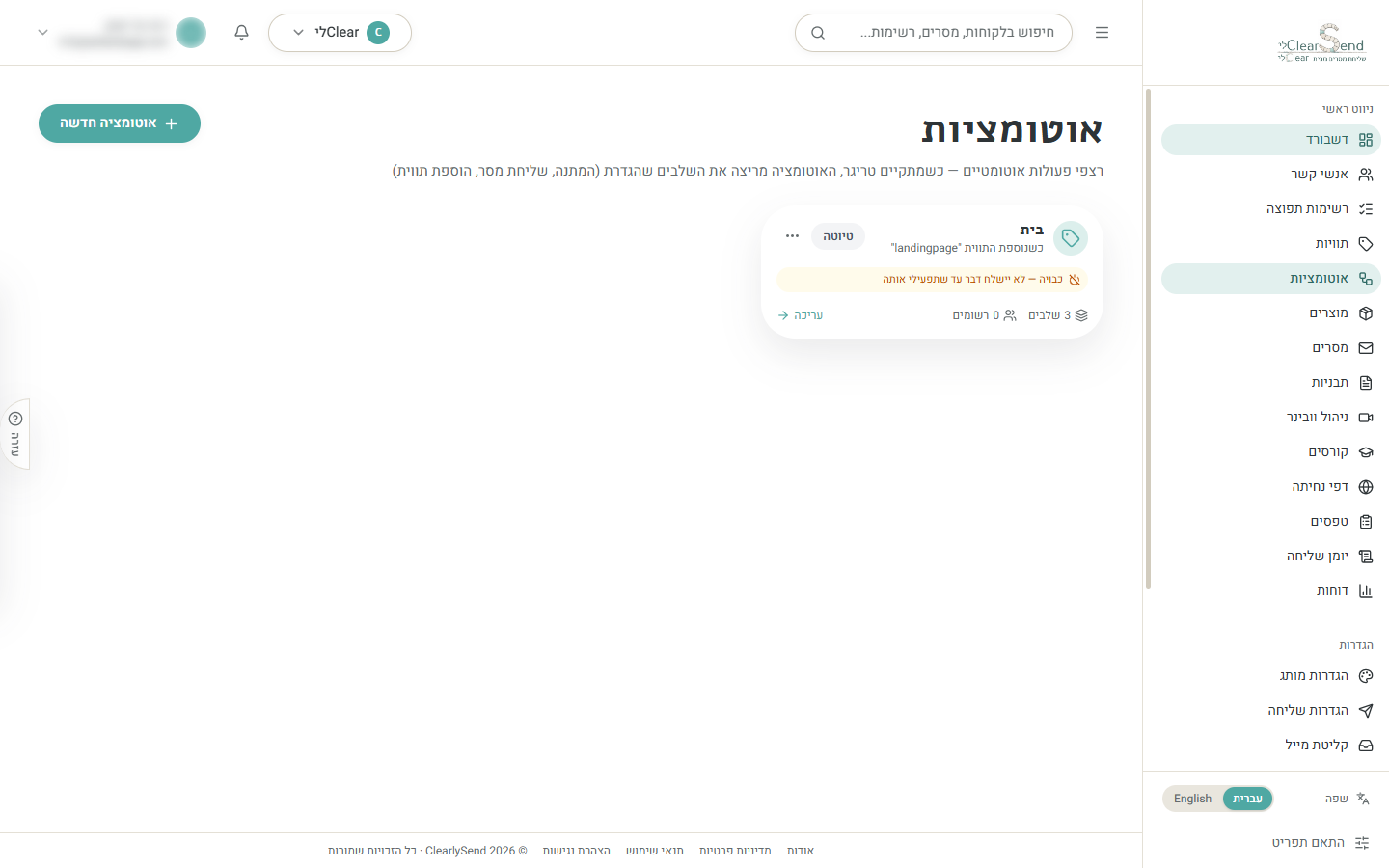
אוטומציות
רצפי פעולות שמתרחשים לבד: כשקורה טריגר מסוים, המערכת מריצה את השלבים שהגדרת.
- טריגר יכול להיות הוספת תווית, הצטרפות לרשימה או הוספת איש קשר חדש.
- שלב יכול להיות המתנה, שליחת מסר או הוספת תווית, והשלבים רצים לפי הסדר.
- אוטומציה במצב ״כבויה״ לא תשלח דבר עד שתפעילי אותה.
- ״עריכה״ פותח את בונה השלבים, שם מוסיפים ומסדרים את הפעולות.
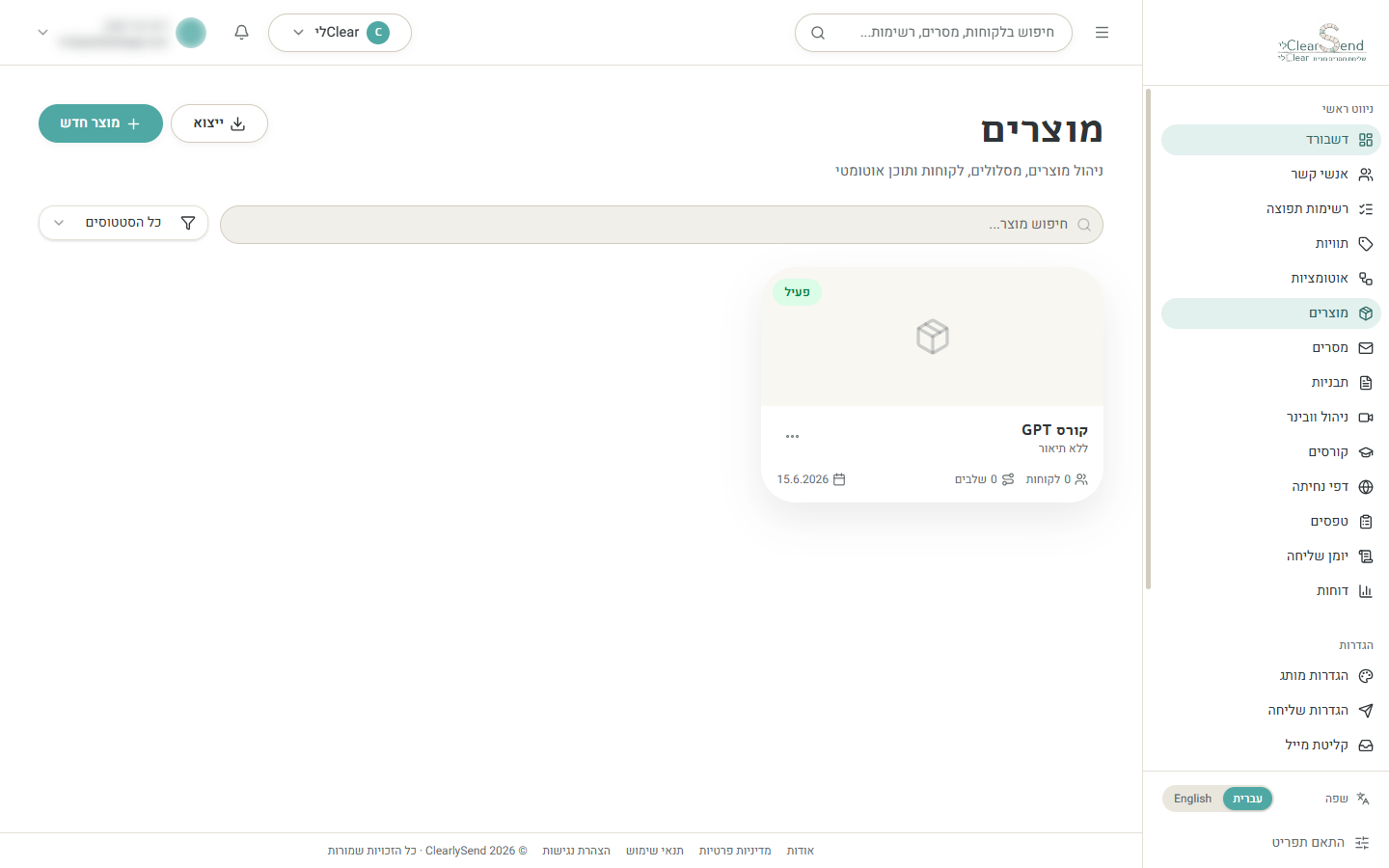
מוצרים
המוצרים והשירותים שאת מוכרת, כולל מסלול התוכן שכל רוכש מקבל אחרי הרכישה.
- לכל מוצר אפשר להגדיר שלבים, כלומר תוכן שנשלח לרוכש לאורך זמן.
- עמודת ״לקוחות״ סופרת כמה אנשים רכשו את המוצר.
- ״ייצוא״ מוריד את רשימת המוצרים לקובץ אקסל.
- מוצר לא פעיל נשאר במערכת, אבל לא ישויך לרכישות חדשות.
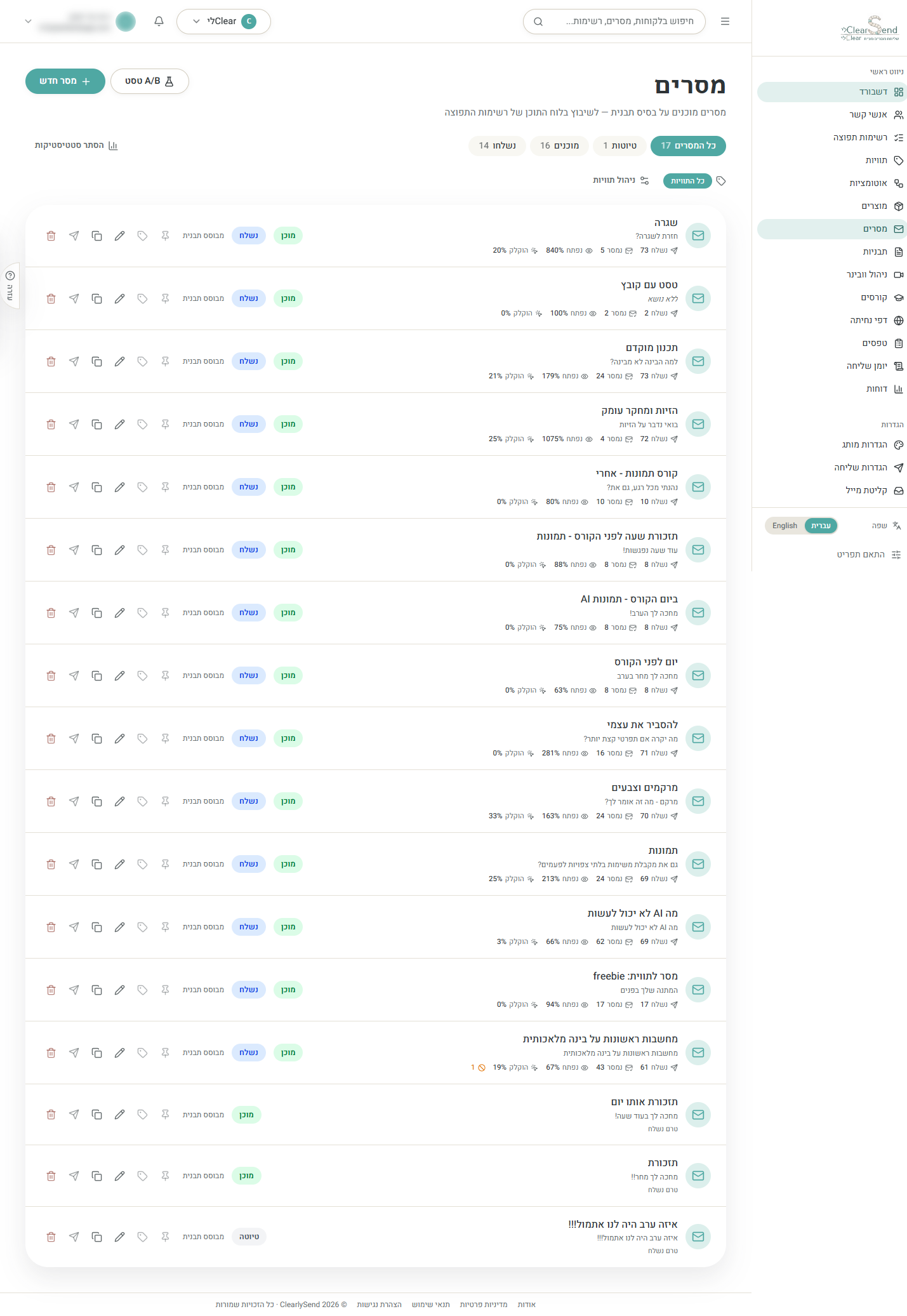
מסרים
כל המיילים שכתבת, בין שכבר נשלחו ובין שהם עדיין ממתינים.
- הכפתורים העליונים מסננים לפי מצב: הכל, מוכנים, נשלחו וטיוטות.
- מתחת לכל מסר מוצגים אחוזי הפתיחה וההקלקה שהתקבלו בפועל.
- האייקונים בצד מאפשרים עריכה, שכפול, שליחה, הצמדה, תיוג ומחיקה.
- ״הסתר סטטיסטיקות״ מנקה את המסך כשרוצים לראות רק את הנושאים.
- ״טסט A/B״ בראש המסך פותח את מסך בדיקות הנוסחים.
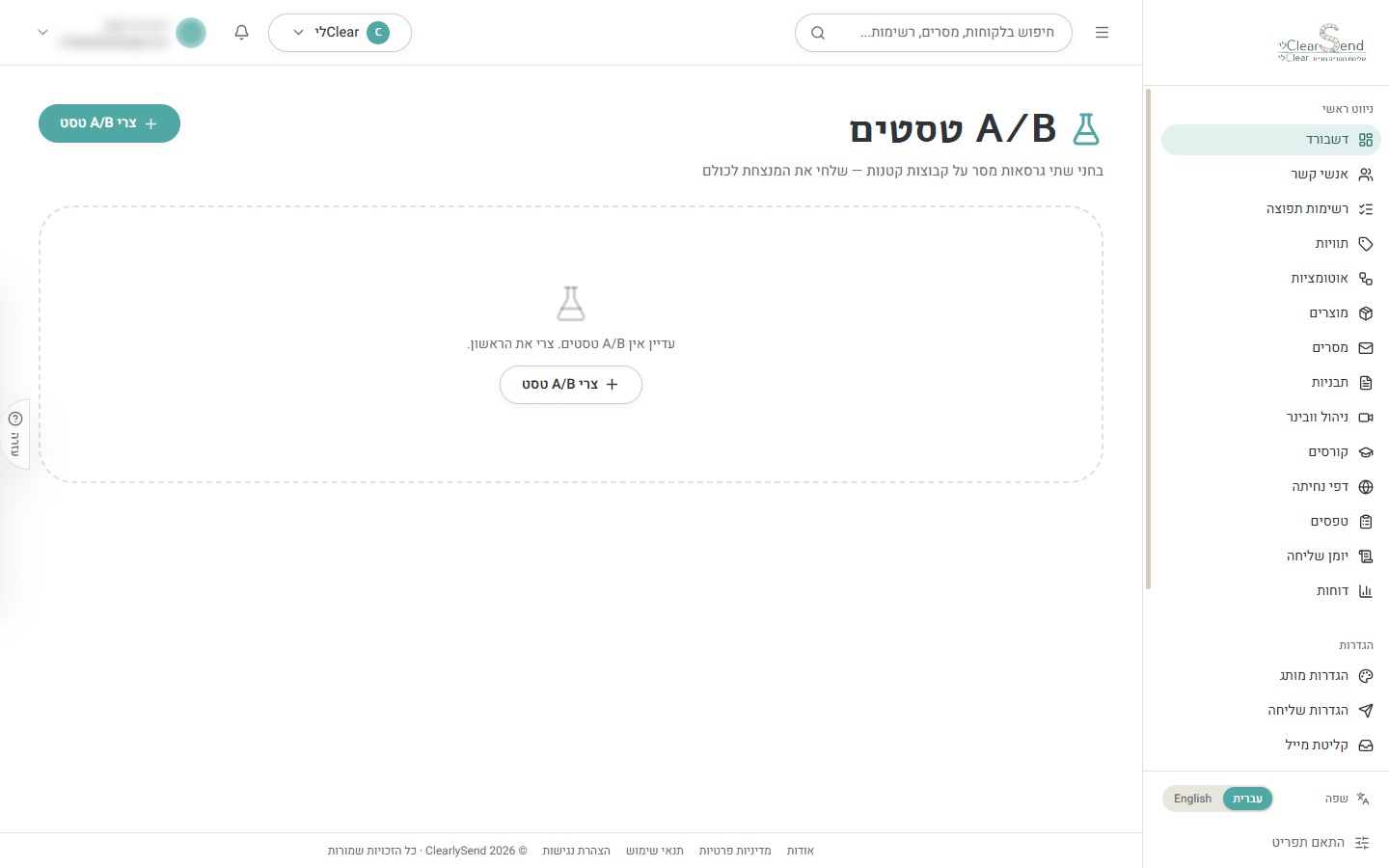
A/B טסטים
השוואה בין שני נוסחים של אותו מסר, כדי לגלות איזה מהם עובד טוב יותר לפני שליחה לכולם.
- המערכת שולחת נוסח א׳ ונוסח ב׳ לשתי קבוצות קטנות ומשווה ביניהן.
- אחרי מספר השעות שהגדרת, הנוסח המנצח נשלח אוטומטית לשאר הרשימה.
- המנצח נקבע לפי אחוזי פתיחה והקלקה, וכשההפרש קטן מדי נבחר נוסח א׳.
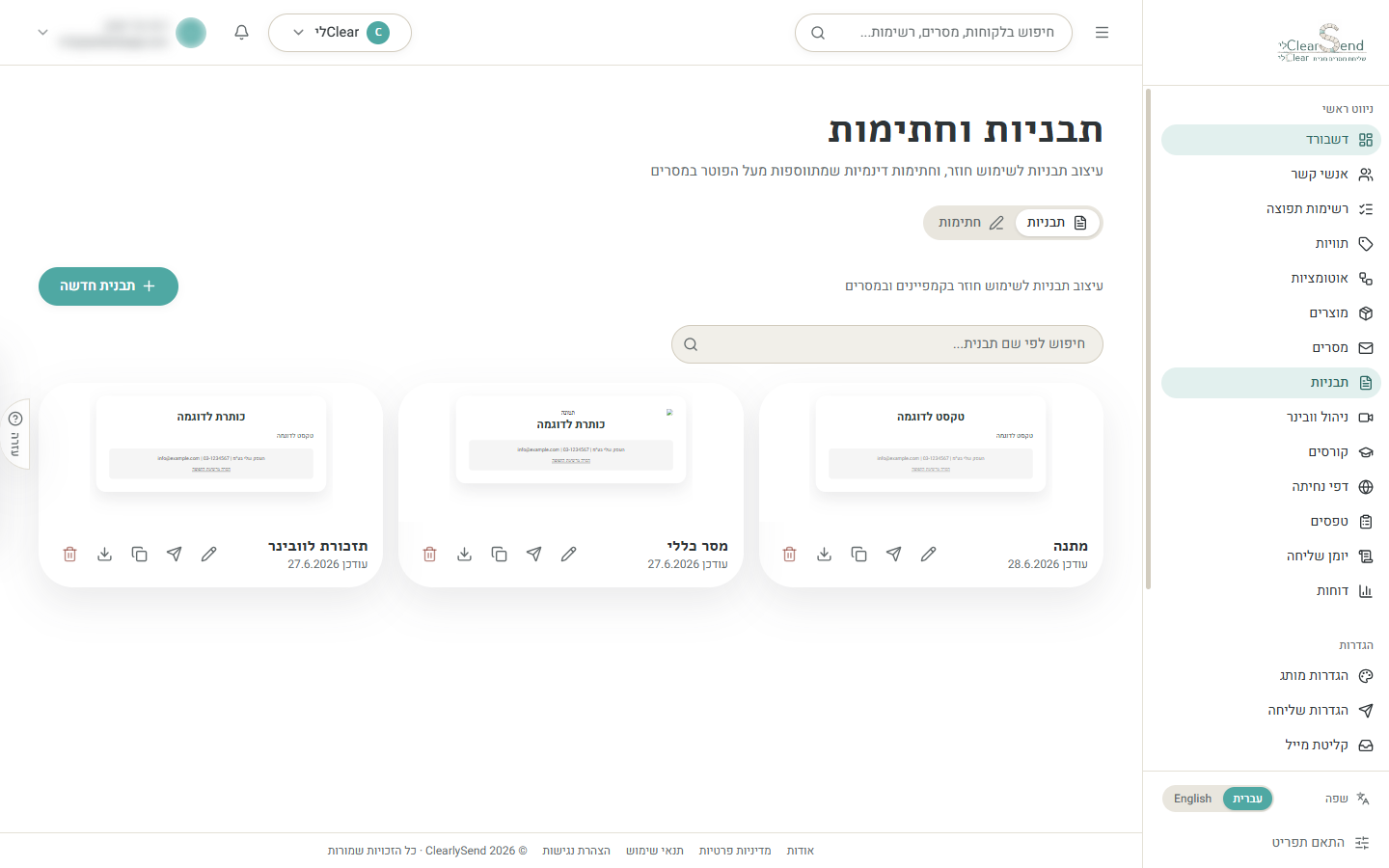
תבניות וחתימות
עיצובים קבועים למיילים וחתימות שנוספות אוטומטית, כדי לא לעצב כל מסר מחדש.
- לשונית ״תבניות״ מחזיקה מבני מייל לשימוש חוזר בקמפיינים ובמסרים.
- לשונית ״חתימות״ מחזיקה חתימות שמתווספות מעל הפוטר של כל מייל.
- האייקונים על כל תבנית מאפשרים עריכה, שליחת מייל בדיקה, שכפול, הורדה ומחיקה.
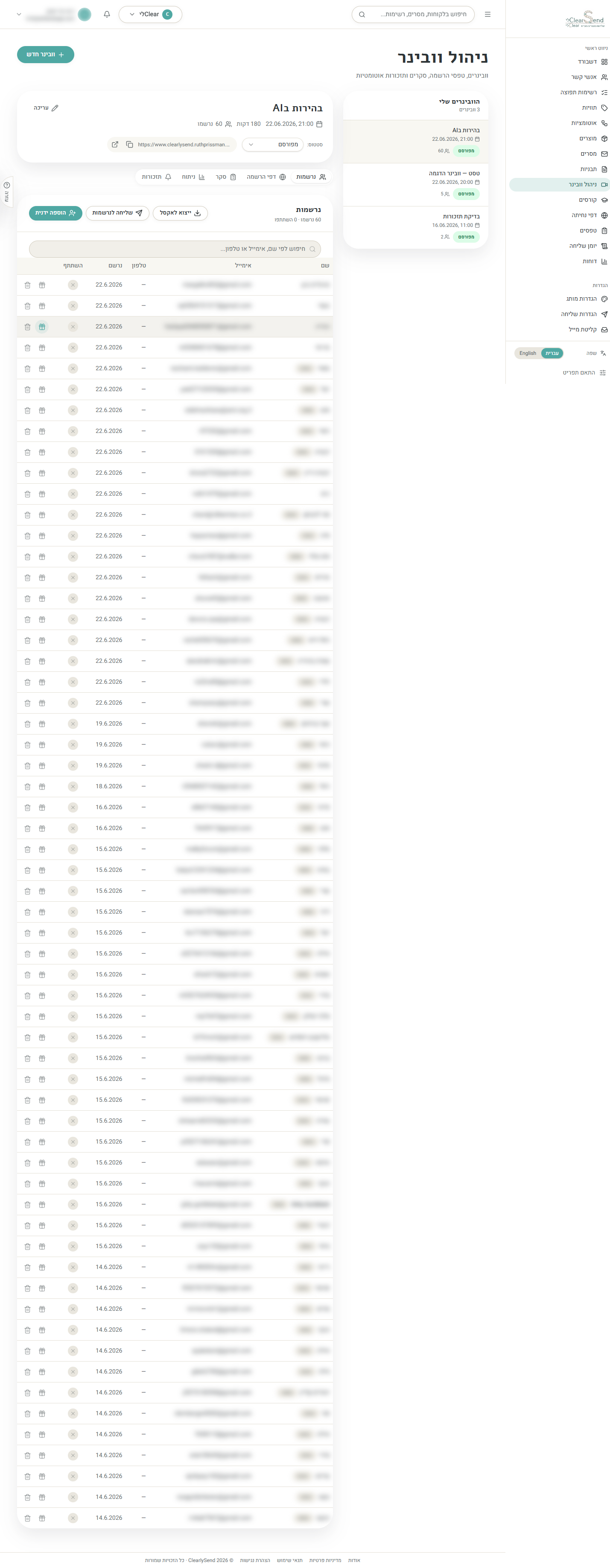
ניהול וובינר
ניהול מפגש מקוון מקצה לקצה: דף הרשמה, רשימת נרשמות, תזכורות אוטומטיות וסקר בסיום.
- לשונית ״נרשמות״ מציגה מי נרשמה ומי השתתפה בפועל.
- ״דפי הרשמה״ מייצר דף ציבורי שאפשר להפיץ בכל מקום.
- ״תזכורות״ שולחת מיילים לפני המפגש לפי לוח זמנים שתגדירי.
- ״סקר״ אוסף משוב אחרי המפגש, ו״ניתוח״ מרכז את התוצאות.
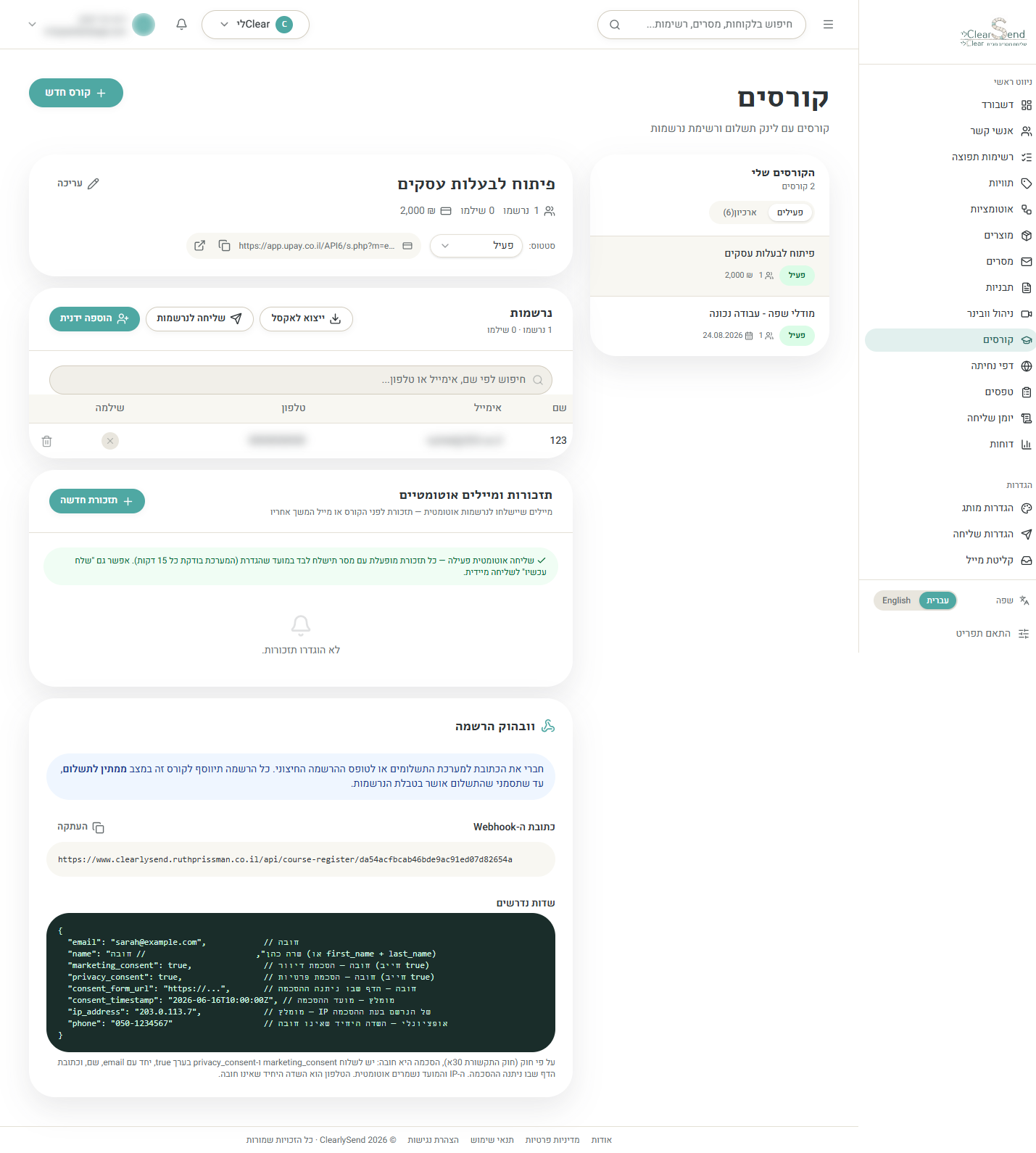
קורסים
קורסים עם קישור תשלום ורשימת נרשמות, כולל מעקב אחרי מי שילמה ומי עדיין לא.
- הלשוניות ״פעילים״ ו״ארכיון״ מפרידות בין קורסים שרצים לבין קורסים שהסתיימו.
- עמודת ״שילמה״ מסמנת מי השלימה תשלום עבור הקורס.
- לכל קורס אפשר להגדיר מחיר ותאריך פתיחה.
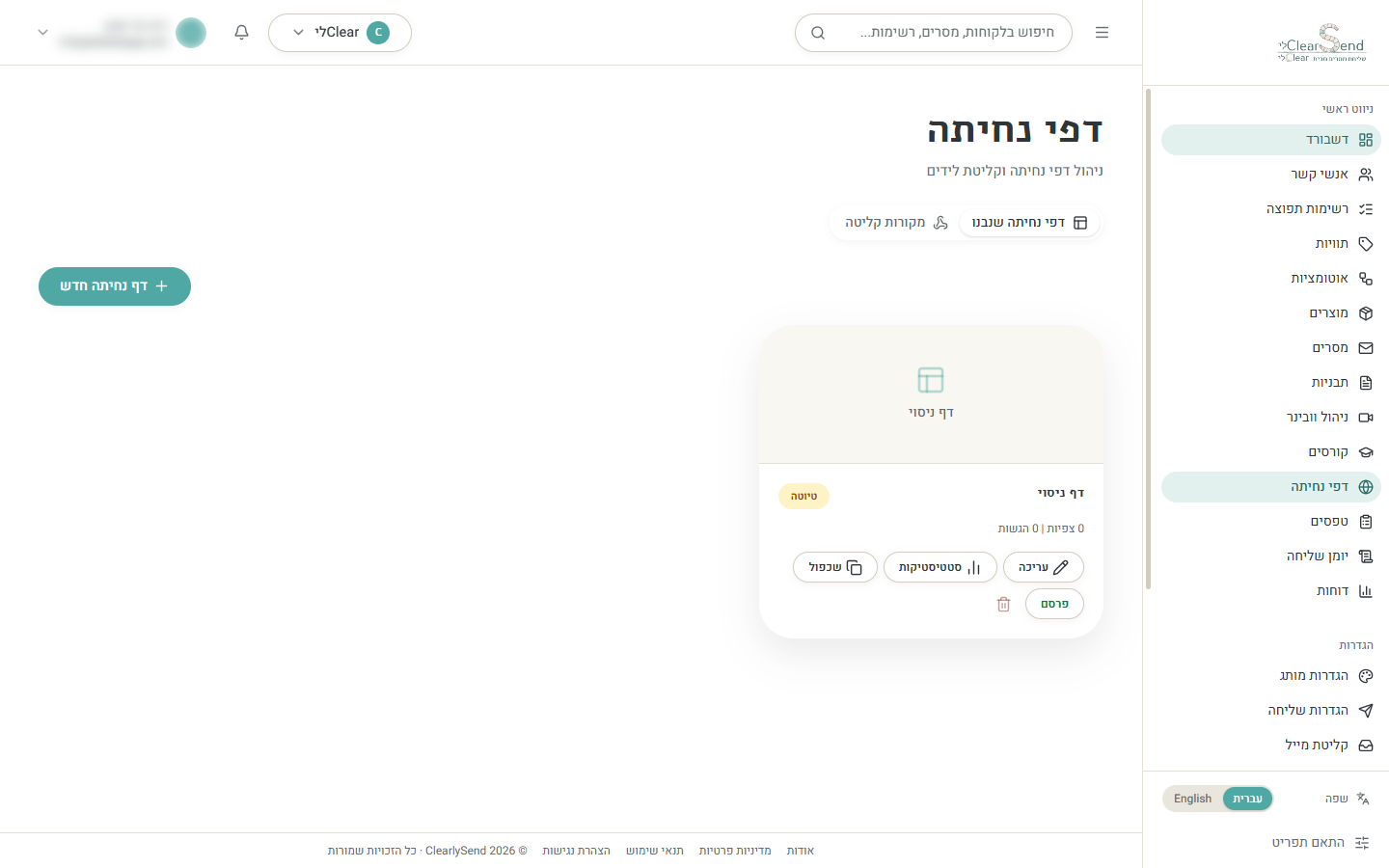
דפי נחיתה
דפים ציבוריים שאת בונה בתוך המערכת כדי לאסוף לידים, בלי לגעת באתר.
- לשונית ״דפי נחיתה שבנינו״ מציגה את הדפים שלך, ו״מקורות קליטה״ מציג מאיפה הגיעו הנרשמים.
- דף במצב טיוטה אינו נגיש לציבור עד שתלחצי ״פרסם״.
- ״סטטיסטיקות״ מציג כמה אנשים נכנסו לדף וכמה מהם מילאו את הטופס.
- מי שממלא את הטופס נכנס אוטומטית לרשימת התפוצה שבחרת לדף.
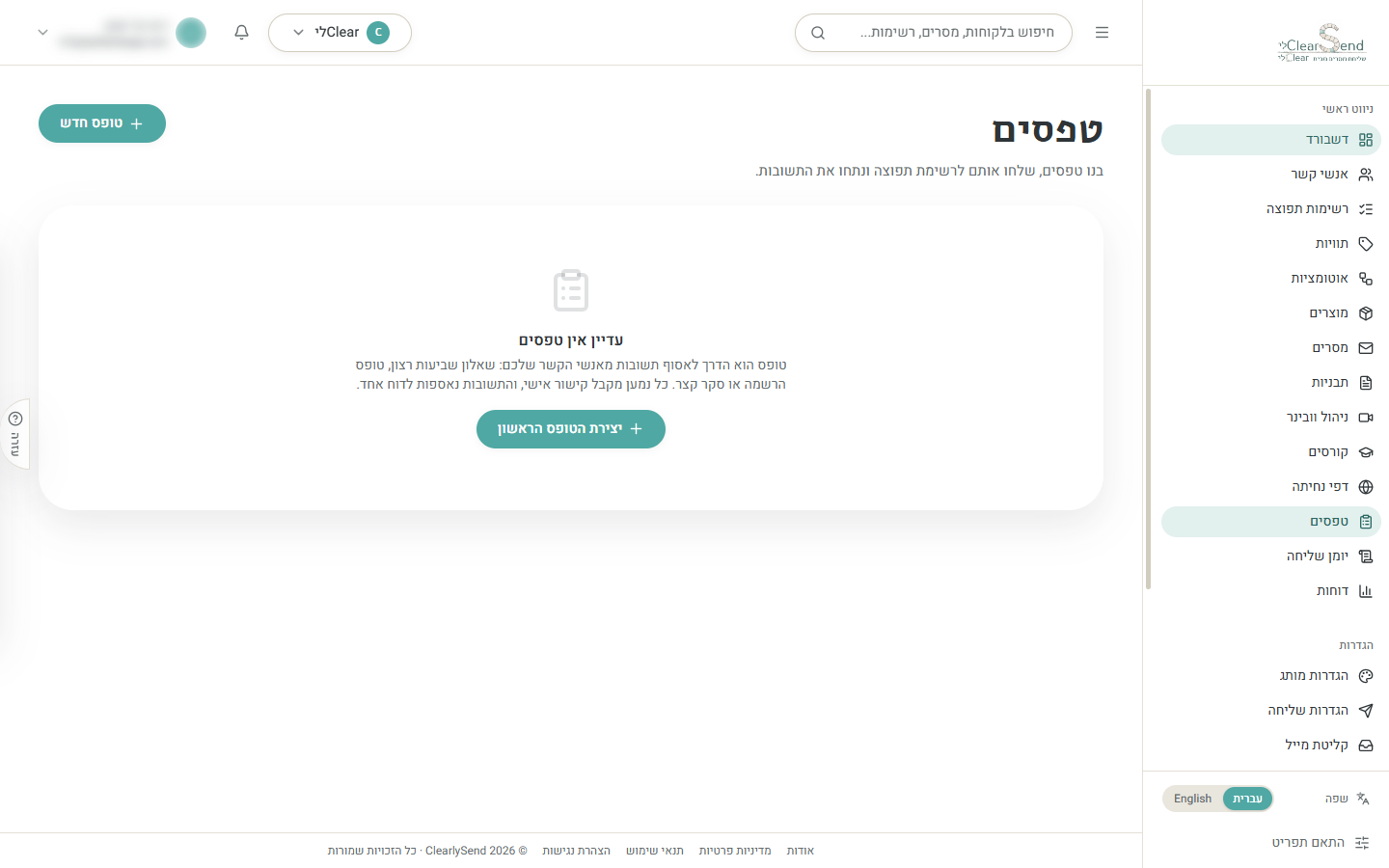
טפסים
שאלונים וסקרים ששולחים לאנשי הקשר, והתשובות נאספות לדוח אחד.
- אפשר לבנות שאלון שביעות רצון, טופס הרשמה או סקר קצר.
- כל נמען מקבל קישור אישי, כך שהתשובה משויכת אליו ולא נשארת אנונימית.
- כל התשובות מרוכזות בדוח אחד לכל טופס.
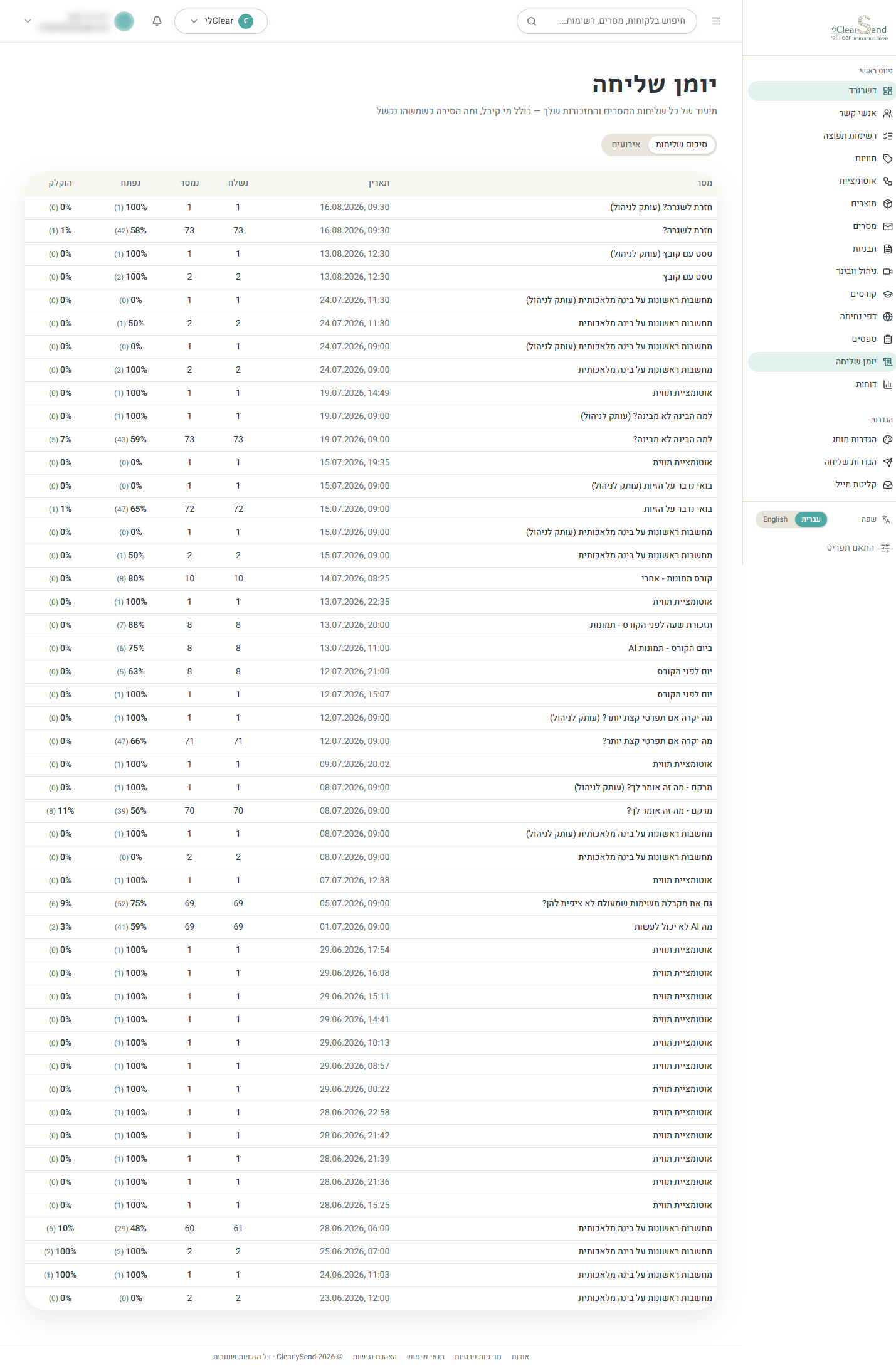
יומן שליחה
תיעוד מלא של כל מה שיצא מהמערכת, כולל מה קרה לכל שליחה אחרי שיצאה.
- לשונית ״סיכום שליחות״ מציגה שורה לכל שליחה עם המספרים שלה.
- לשונית ״אירועים״ יורדת לרמת הנמען הבודד: מי קיבל, מי פתח ואצל מי נכשלה המסירה.
- כש״נמסר״ נמוך מ״נשלח״, יש כתובות עם בעיה שכדאי לבדוק.
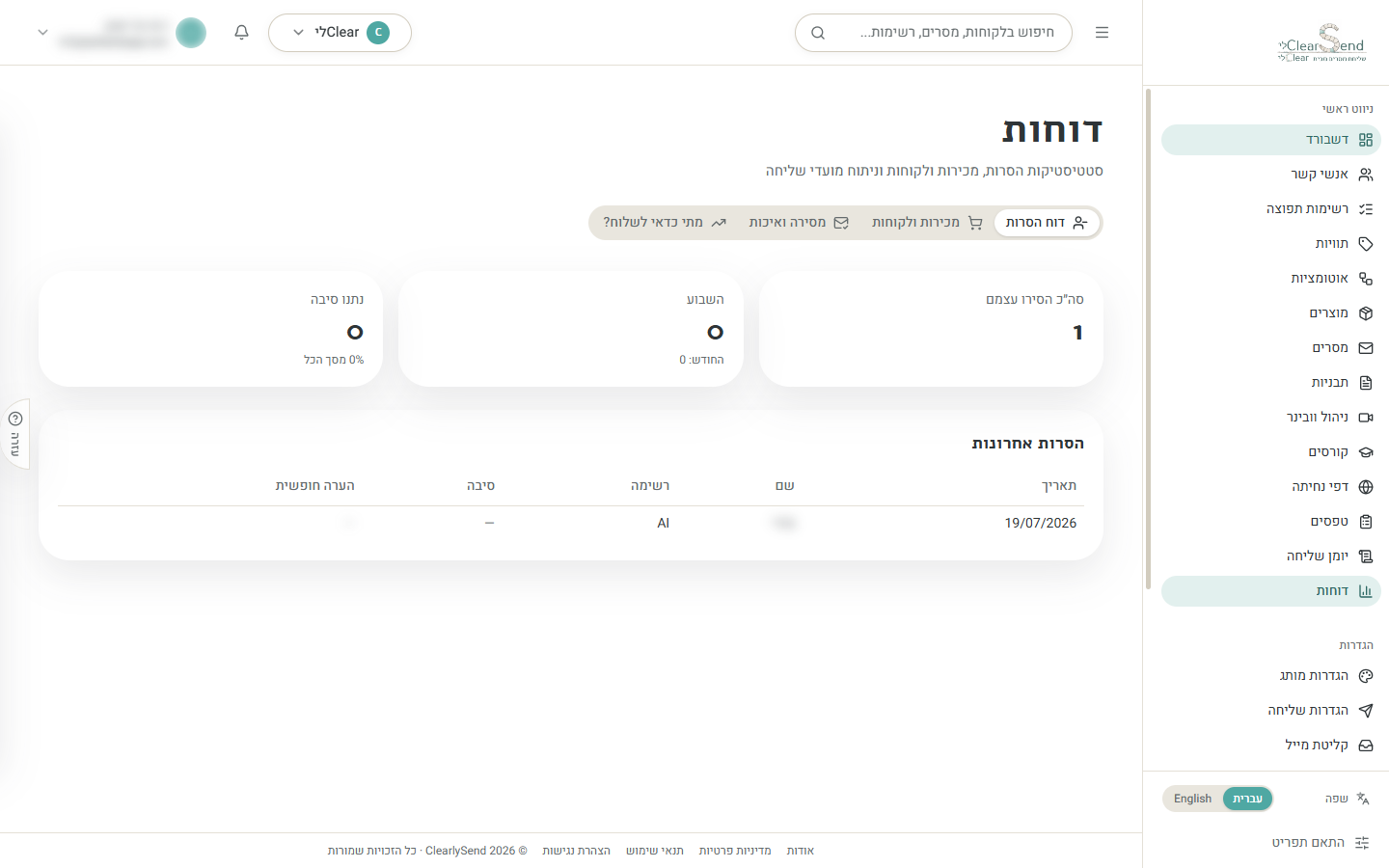
דוחות
ארבעה דוחות שמסבירים מה עובד: הסרות, מכירות, איכות מסירה ומועדי שליחה.
- ״דוח הסרות״ מראה כמה אנשים הסירו את עצמם ומאיזו סיבה.
- ״מכירות ולקוחות״ מקשר בין שליחות לבין רכישות בפועל.
- ״מסירה ואיכות״ מתריע על בעיות שפוגעות בהגעה לתיבת הדואר.
- ״מתי כדאי לשלוח?״ ממליץ על יום ושעה לפי ההתנהגות של הרשימה שלך.
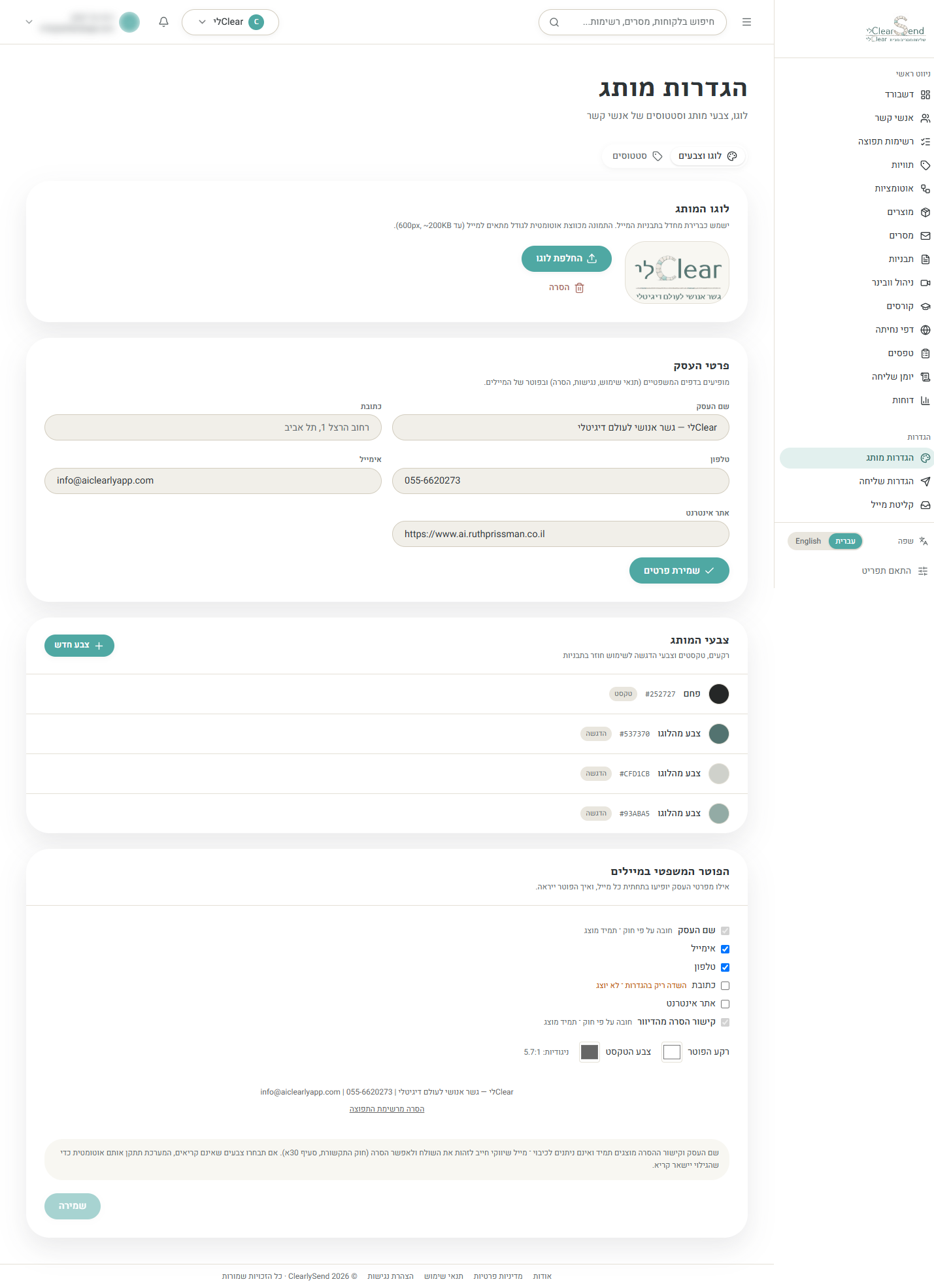
הגדרות מותג
הזהות החזותית של העסק והפרטים שמופיעים בתחתית כל מייל שיוצא ממך.
- הלוגו משמש כברירת מחדל בתבניות המייל.
- פרטי העסק מופיעים בפוטר של כל מייל ובדפים המשפטיים.
- שם העסק וקישור ההסרה מוצגים תמיד ואי אפשר לכבות אותם, כדרישת חוק התקשורת.
- לשונית ״סטטוסים״ קובעת את שמות הסטטוסים של אנשי הקשר.
- המערכת בודקת ניגודיות צבעים בפוטר ומתקנת אוטומטית אם הבחירה אינה קריאה.
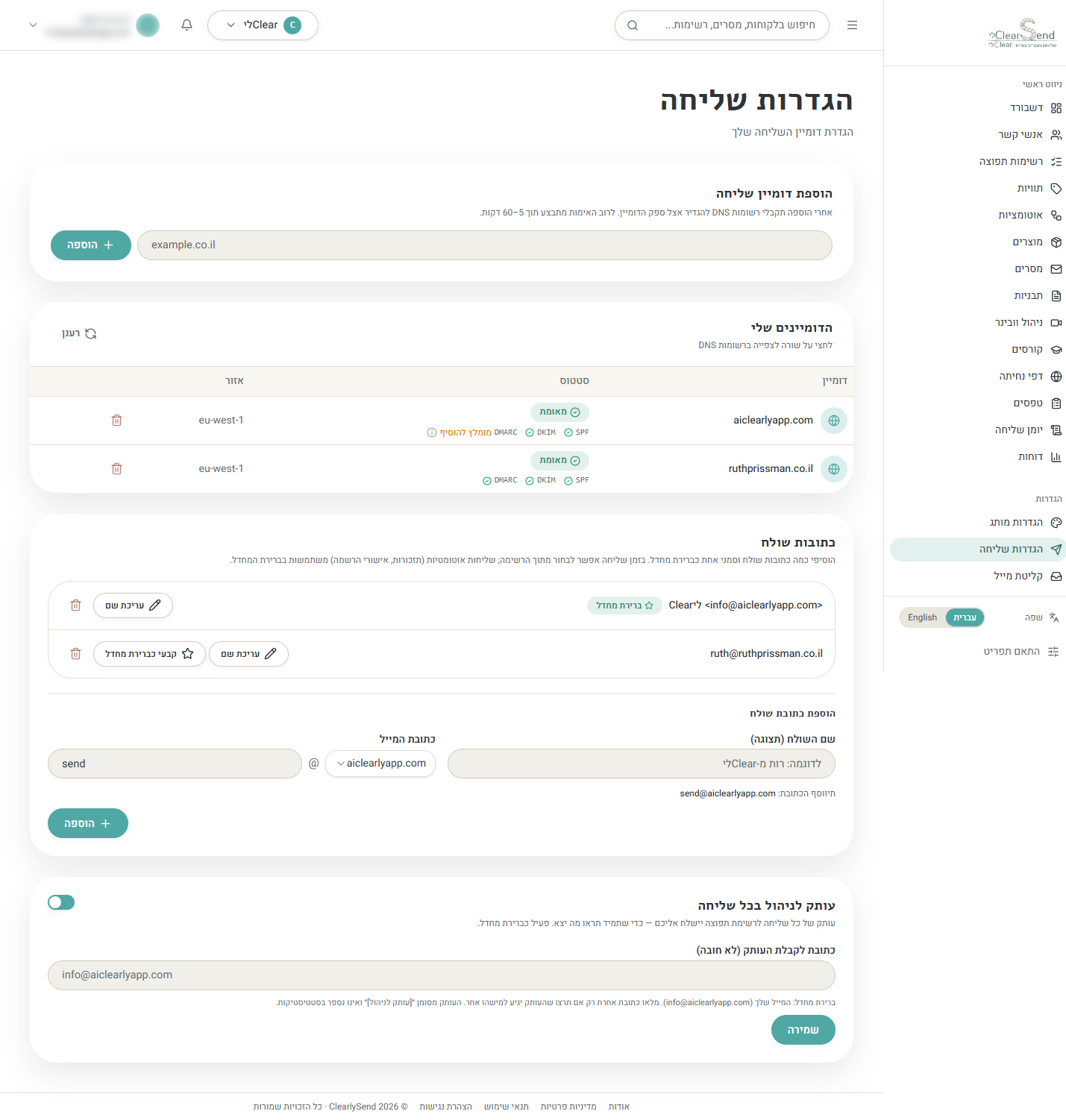
הגדרות שליחה
כאן נקבע מאיזו כתובת יוצאים המיילים, ואיך מוודאים שהם מגיעים לתיבה ולא לספאם.
- דומיין חדש דורש הוספת רשומות DNS אצל ספק הדומיין, והאימות נמשך בדרך כלל 5 עד 60 דקות.
- סטטוס ״מאומת״ עם SPF ו־DKIM ירוקים אומר שהדומיין מוכן לשליחה.
- הכתובת שמסומנת ״ברירת מחדל״ היא זו שתשמש בשליחות אוטומטיות, בתזכורות ובאישורי הרשמה.
- ״עותק לניהול״ שולח אלייך עותק של כל שליחה, כדי לראות בפועל מה יצא.
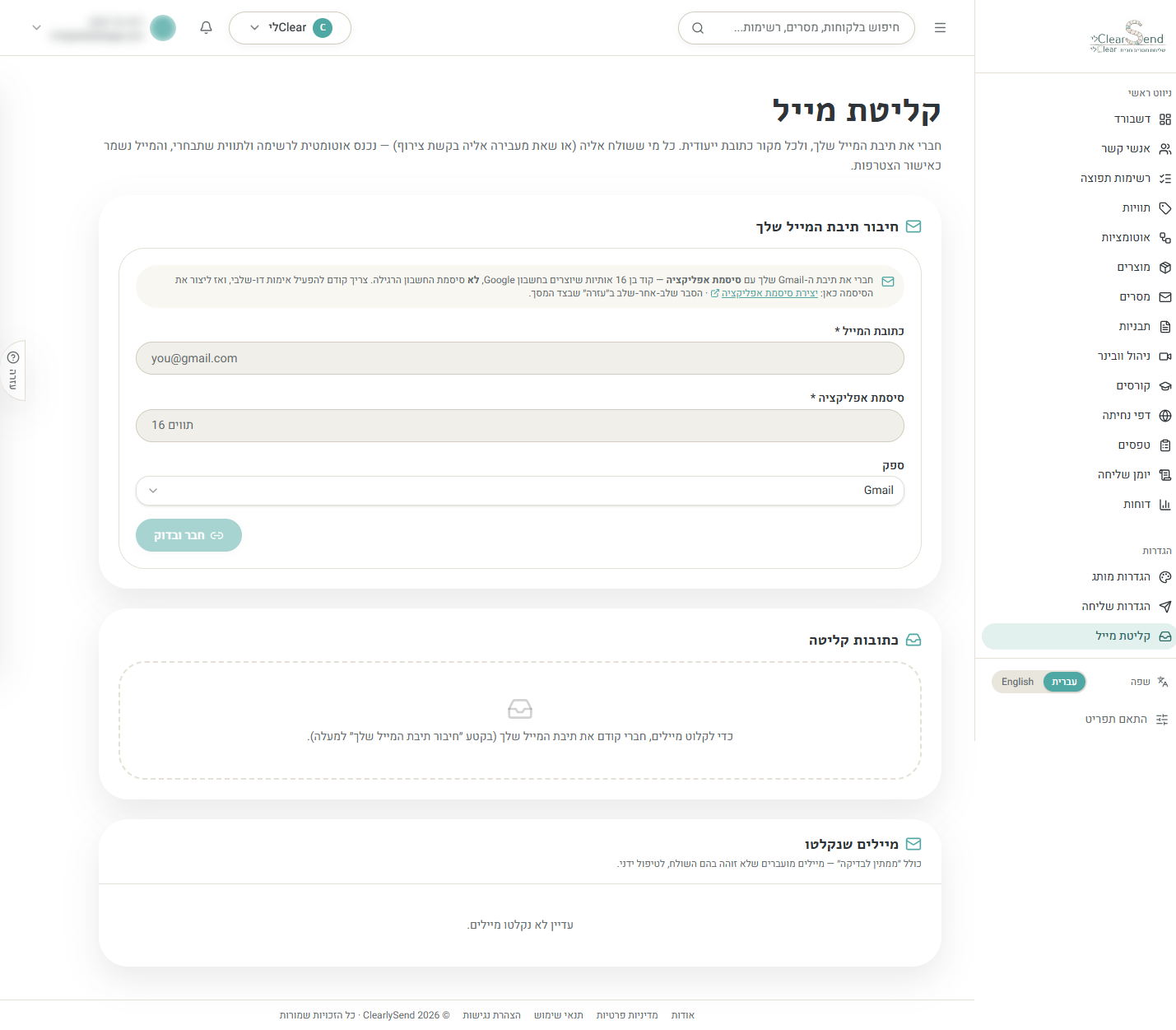
קליטת מייל
חיבור תיבת המייל שלך למערכת, כדי שמי שכותב אלייך ייכנס אוטומטית לרשימה.
- החיבור דורש סיסמת אפליקציה של Google, ולא את סיסמת החשבון הרגילה.
- כדי ליצור סיסמת אפליקציה צריך שאימות דו־שלבי יהיה פעיל בחשבון.
- אחרי החיבור מגדירים כתובות קליטה, וכל מי ששולח אליהן נוסף לרשימה שבחרת.
- ״ממתין לבדיקה״ מרכז מיילים שהמערכת לא זיהתה מי שלח אותם, לטיפול ידני.
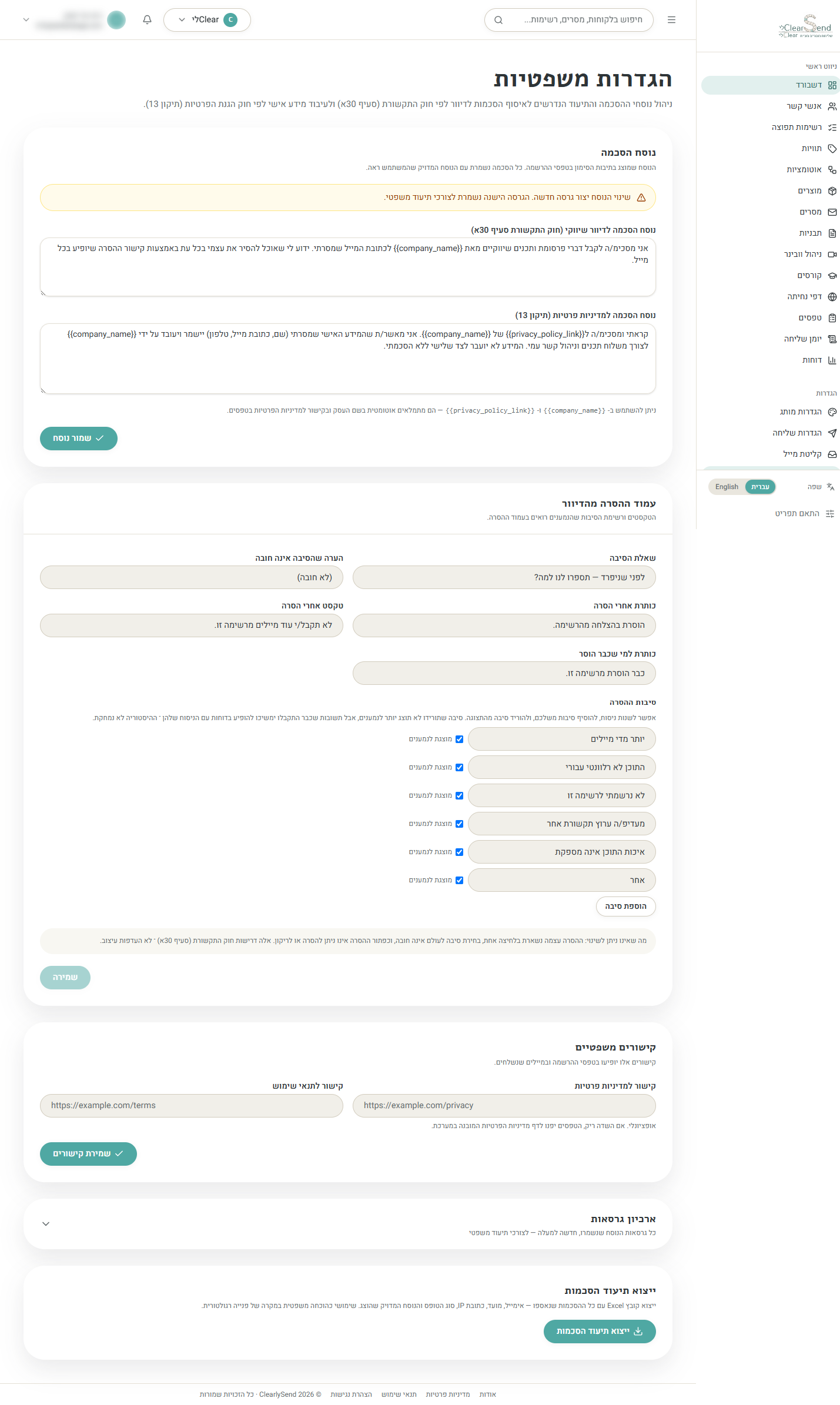
הגדרות משפטיות
נוסחי ההסכמה והתיעוד המשפטי של ההרשמות, כנדרש בחוק התקשורת.
- נוסח הסכמה נשמר בגרסאות: שינוי יוצר גרסה חדשה, והגרסה הישנה נשמרת לתיעוד.
- יומן ההסכמות אינו ניתן לעריכה או למחיקה, כדי שיוכל לשמש הוכחה.
- אישור כפול שולח מייל אימות, והנרשם נכנס לרשימה רק אחרי שהוא מאשר.
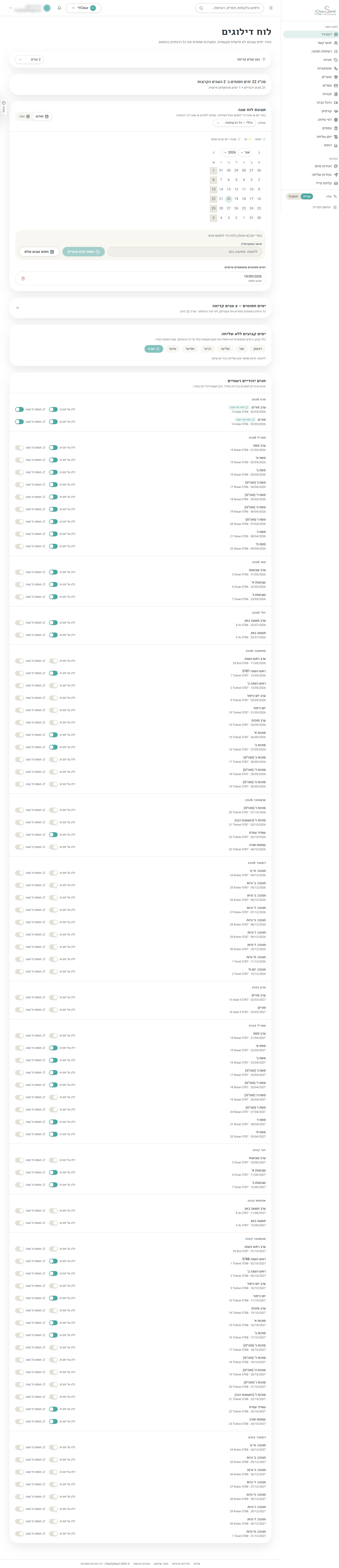
לוח דילוגים
התאריכים והימים שבהם המערכת לא תשלח, כדי לא להגיע בשבת, בחג או ביום שבחרת להימנע ממנו.
- אפשר לבחור ימים קבועים בשבוע שבהם לא שולחים בכלל.
- רשימת החגים והמועדים מאפשרת להדליק או לכבות כל תאריך בנפרד.
- אפשר להוסיף תאריך חריג חד־פעמי שאינו מופיע ברשימה.
- שליחה שנופלת על יום דילוג נדחית אוטומטית ליום הבא שמותר בו.
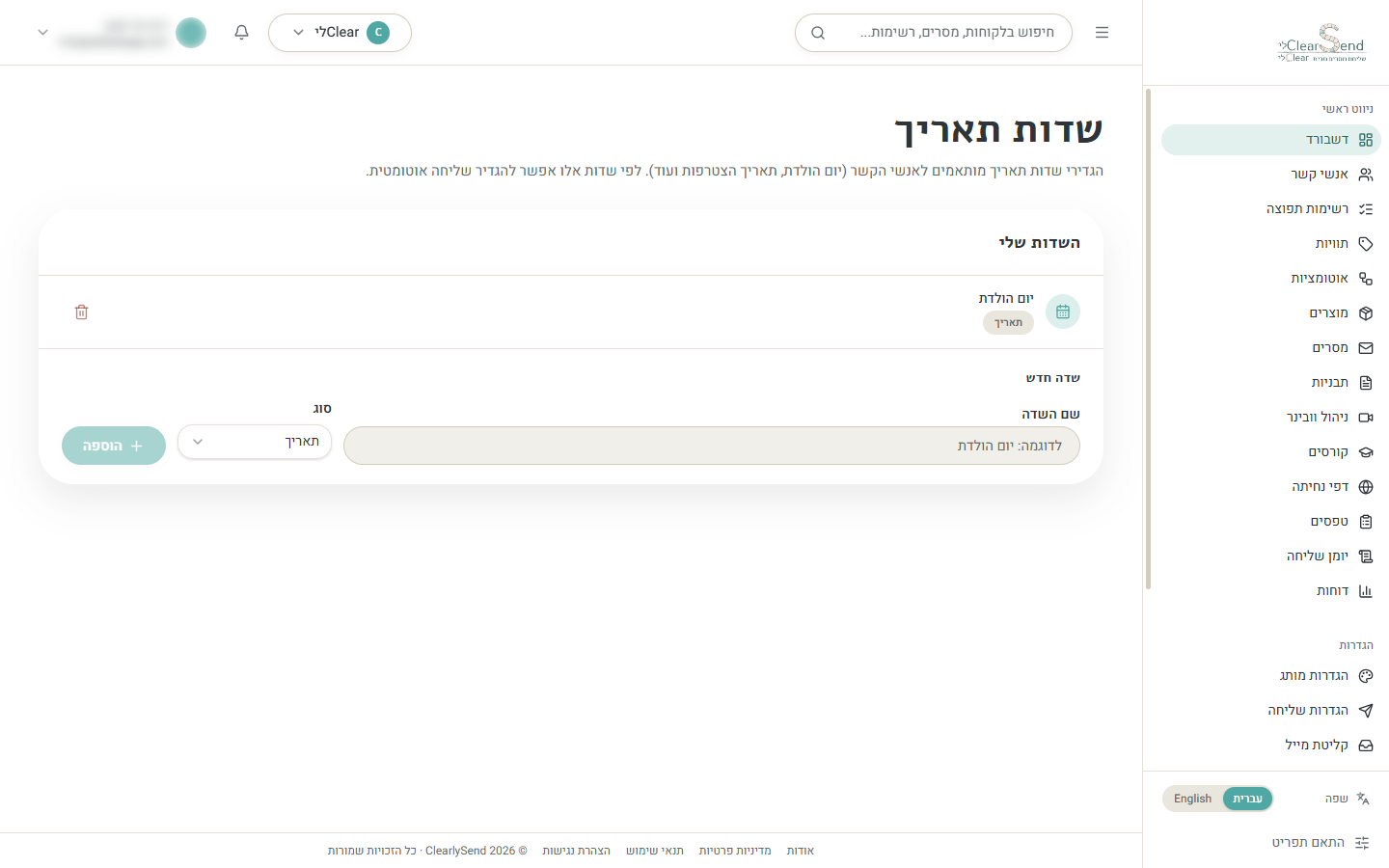
שדות תאריך
שדות תאריך משלך לאנשי הקשר, כמו יום הולדת או יום הצטרפות, שאפשר לשלוח לפיהם.
- כל שדה שנוצר כאן מופיע בכרטיס איש הקשר ובטבלת אנשי הקשר.
- אחרי יצירת שדה אפשר להגדיר לפיו שליחה אוטומטית במסך ״שליחה לפי תאריך״.
- מחיקת שדה מוחקת גם את כל הערכים שהוזנו בו אצל אנשי הקשר.
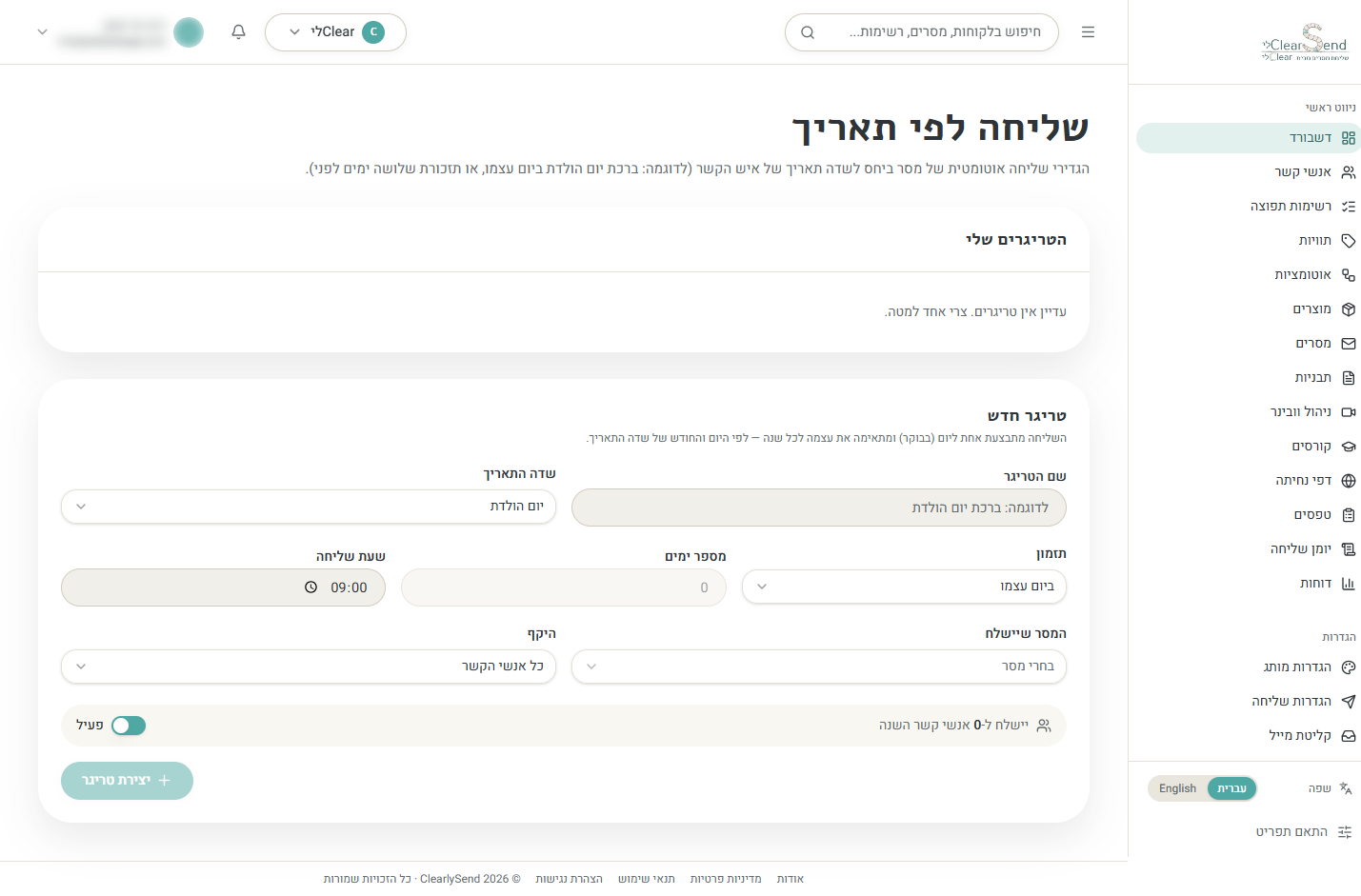
שליחה לפי תאריך
שליחה אוטומטית שמתרחשת ביחס לתאריך אישי של איש הקשר, למשל ברכה ליום הולדת.
- בוחרים שדה תאריך, מסר, וכמה ימים לפני או אחרי התאריך לשלוח.
- המערכת בודקת פעם ביום מי מתאים לשליחה באותו יום.
- ההשוואה היא לפי יום וחודש, כך שברכה שנתית חוזרת מדי שנה.
- שליחה שנופלת על יום דילוג נדחית בהתאם ללוח הדילוגים.
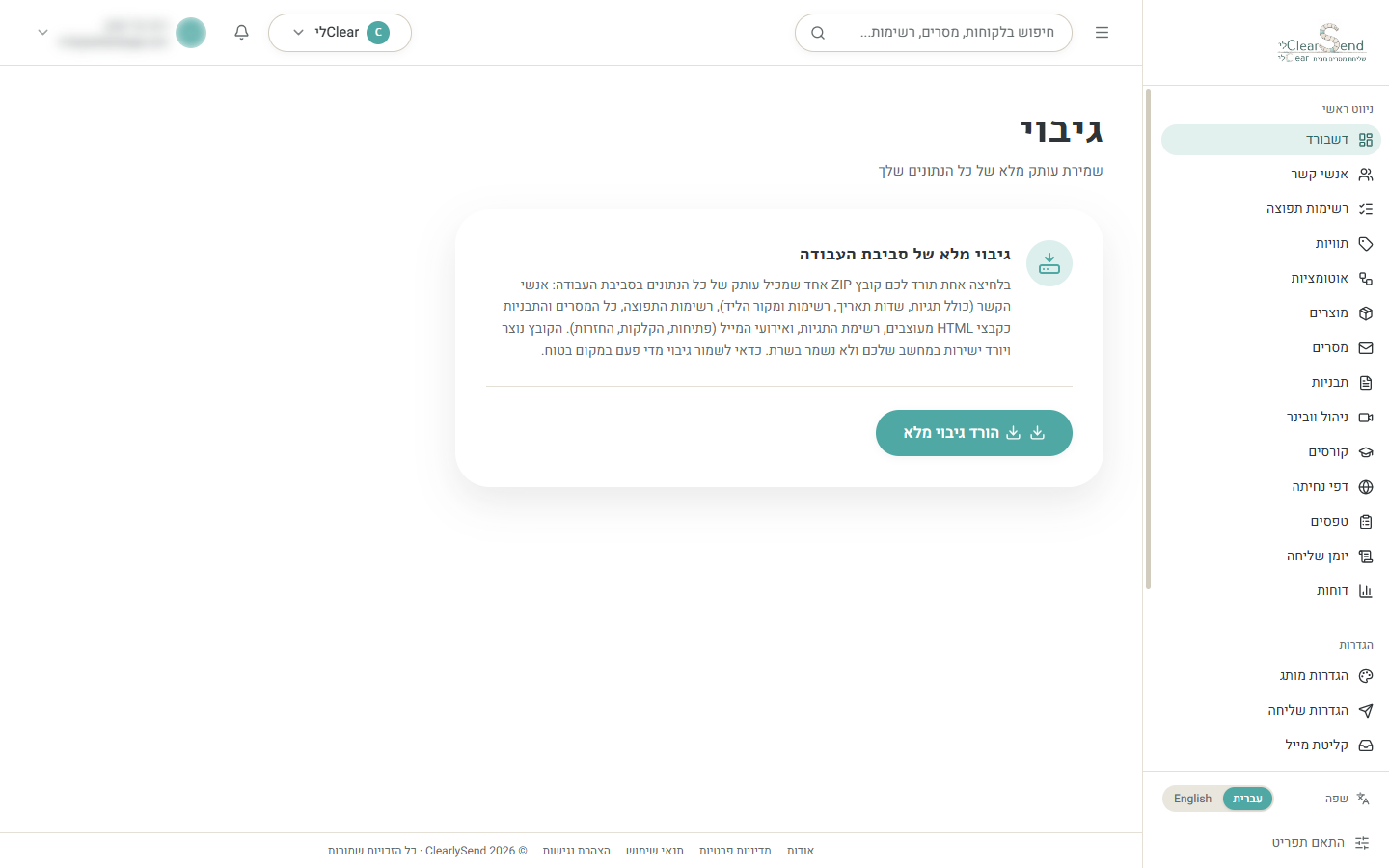
גיבוי
הורדה של כל הנתונים שלך לקובץ, כגיבוי עצמאי שנשמר אצלך במחשב.
- הגיבוי כולל אנשי קשר, רשימות, מסרים ותוכן.
- הקובץ יורד למחשב שלך, והמערכת אינה שומרת עותק שלו.
- כדאי להוריד גיבוי לפני ייבוא גדול או לפני מחיקה מרובה.
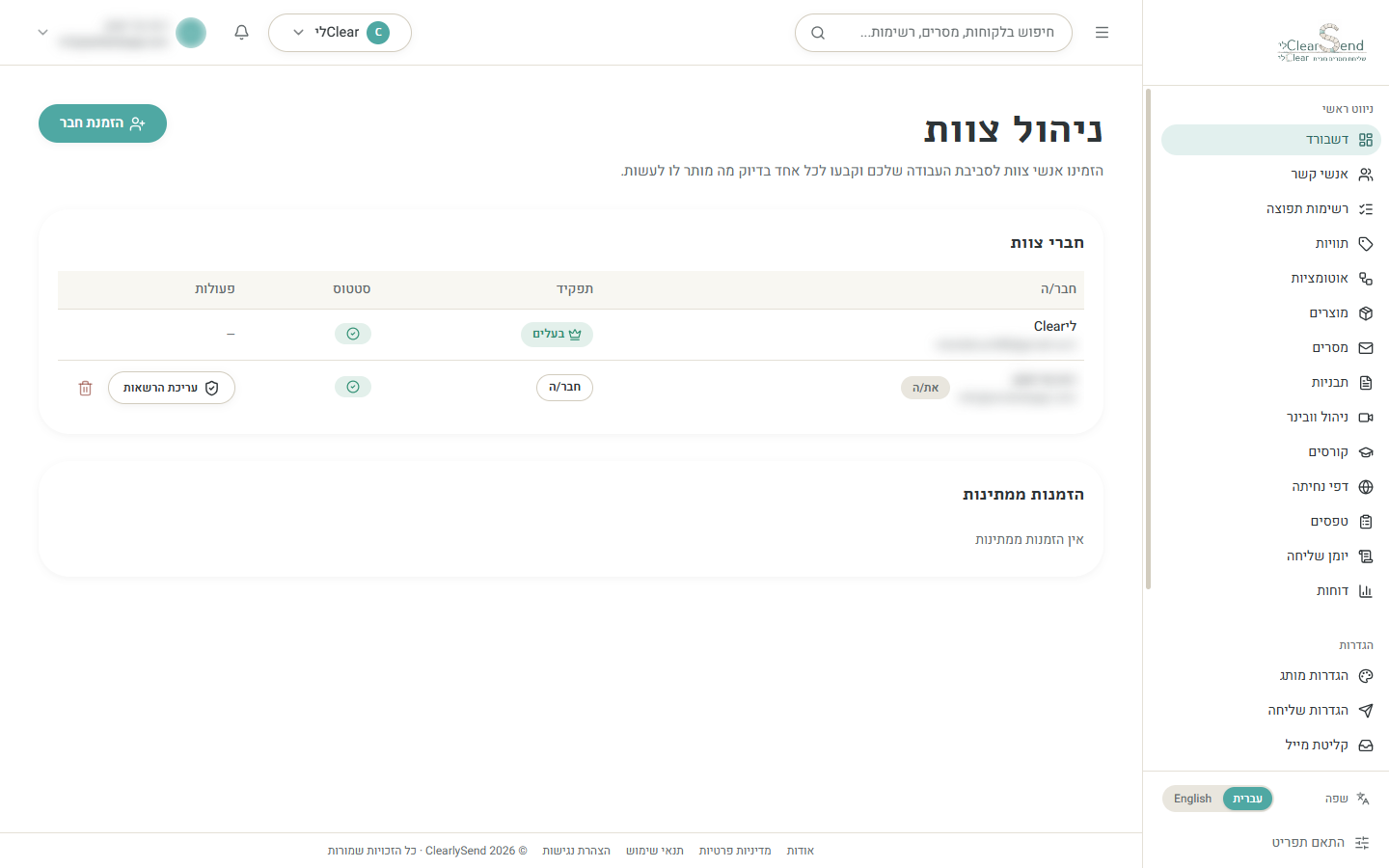
ניהול צוות
הוספת אנשים נוספים לסביבת העבודה, עם הרשאות מותאמות לכל אחד.
- הזמנה נשלחת במייל, והמוזמן מצטרף אחרי שהוא נרשם.
- ״עריכת הרשאות״ קובע בדיוק מה כל חבר צוות יכול לראות ולעשות.
- בעל/ת החשבון מקבל/ת את כל ההרשאות תמיד, ואי אפשר להגביל אותן.
- הזמנה שטרם אושרה מופיעה תחת ״הזמנות ממתינות״.
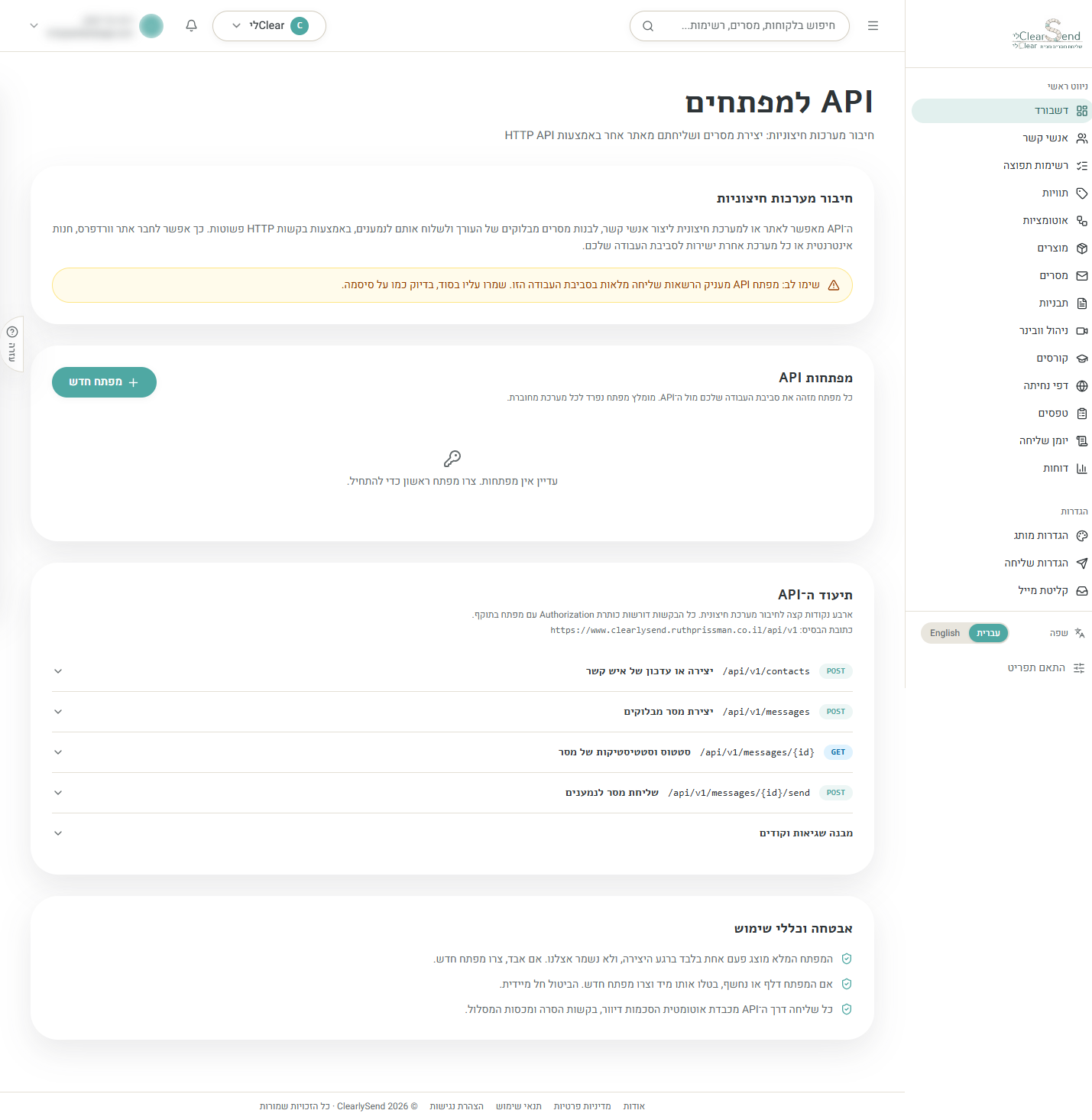
API למפתחים
חיבור מערכות חיצוניות לClearlySend באמצעות מפתח גישה.
- מפתח נוצר פעם אחת ומוצג פעם אחת בלבד, ולכן יש לשמור אותו מיד.
- המפתח מעניק גישה לנתוני סביבת העבודה, ואין לשתף אותו עם אף אחד.
- אפשר לבטל מפתח בכל רגע, וכל חיבור שמשתמש בו יפסיק לעבוד מיד.